
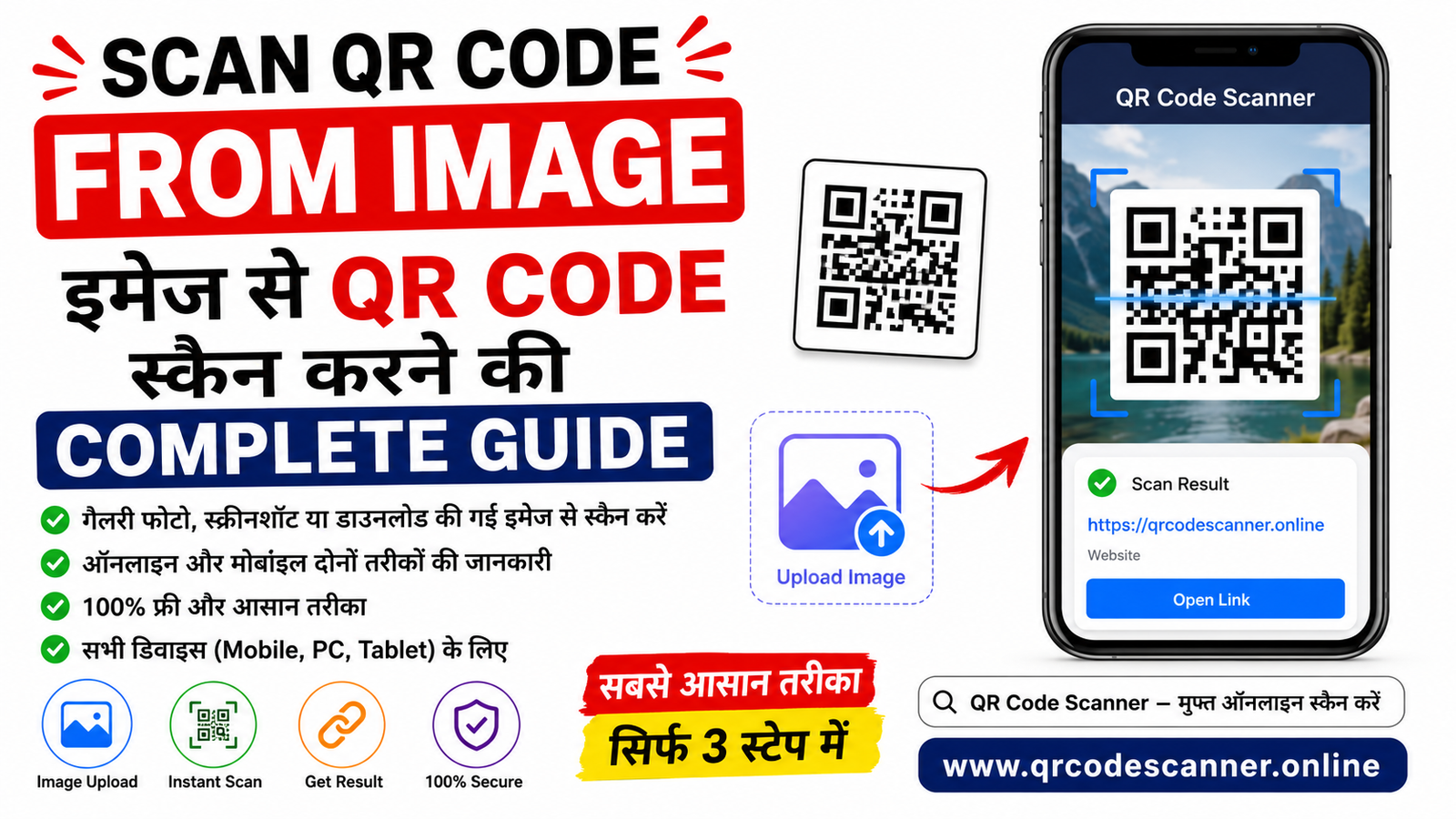
आज के समय में QR Code का उपयोग लगभग हर जगह किया जा रहा है। ऑनलाइन पेमेंट, वेबसाइट लिंक, Wi-Fi शेयरिंग, डिजिटल मेनू, बिजनेस कार्ड, टिकट और कई अन्य सेवाओं में QR Code का इस्तेमाल आम हो चुका है। कई बार QR Code हमारे पास लाइव कैमरे के सामने नहीं होता, बल्कि स्क्रीनशॉट, डाउनलोड की गई फोटो या गैलरी में सेव इमेज के रूप में होता है।
ऐसी स्थिति में सवाल आता है – क्या किसी इमेज से QR Code स्कैन किया जा सकता है?
जवाब है हाँ। आप बिना कैमरा इस्तेमाल किए केवल एक इमेज अपलोड करके QR Code का डेटा पढ़ सकते हैं। इस लेख में हम आपको इमेज से QR Code स्कैन करने के आसान तरीके, उपयोगी टूल्स, जरूरी टिप्स और सामान्य समस्याओं के समाधान बताएंगे।
इमेज से QR Code स्कैन क्यों करें?
हर बार QR Code कैमरे के सामने उपलब्ध नहीं होता। कई बार वह केवल फोटो या स्क्रीनशॉट के रूप में होता है। ऐसे समय में Image QR Scanner बेहद उपयोगी साबित होता है।
| स्थिति | उपयोग |
|---|---|
| स्क्रीनशॉट | WhatsApp, Telegram या Email में भेजा गया QR Code पढ़ना |
| गैलरी की फोटो | पहले ली गई तस्वीर से QR Code स्कैन करना |
| डाउनलोड की गई इमेज | वेबसाइट से डाउनलोड किए गए QR Code को पढ़ना |
| ईमेल अटैचमेंट | मेल में मिली QR Code इमेज को स्कैन करना |
इमेज से QR Code स्कैन करने के तरीके
1. Online QR Code Scanner (सबसे आसान तरीका)
यदि आप किसी भी डिवाइस से QR Code पढ़ना चाहते हैं, तो ऑनलाइन QR Scanner सबसे आसान विकल्प है।
कैसे करें?
- QR Code Scanner वेबसाइट खोलें।
- Upload Image विकल्प पर क्लिक करें।
- QR Code वाली फोटो चुनें।
- कुछ ही सेकंड में QR Code का डेटा दिखाई देगा।
- यदि QR Code में वेबसाइट लिंक है तो उसे सीधे खोल सकते हैं।
यह तरीका मोबाइल और कंप्यूटर दोनों पर काम करता है।
2. Google Photos और Google Lens से स्कैन करें (Android)
Android 9 या उससे नए वर्जन में Google Lens पहले से उपलब्ध रहता है।
स्टेप्स
- Google Photos खोलें।
- QR Code वाली फोटो चुनें।
- नीचे दिए गए Google Lens आइकन पर टैप करें।
- कुछ सेकंड में QR Code की जानकारी दिखाई दे जाएगी।
3. Photos App से QR Code स्कैन करें (iPhone)
यदि आपके पास iPhone है तो अलग ऐप डाउनलोड करने की जरूरत नहीं होती।
प्रक्रिया
- Photos ऐप खोलें।
- QR Code वाली इमेज खोलें।
- QR Code पर टैप या Press & Hold करें।
- यदि QR Code में लिंक होगा तो Safari में खोलने का विकल्प दिखाई देगा।
यदि विकल्प दिखाई नहीं देता तो Control Center में Code Scanner जोड़ सकते हैं।
4. QR Scanner Apps का उपयोग करें
यदि आपको नियमित रूप से QR Code स्कैन करने की आवश्यकता होती है तो आप QR Scanner ऐप इंस्टॉल कर सकते हैं।
लोकप्रिय विकल्प

- QR Code Scanner
- QR & Barcode Scanner
- Google Lens
- Scanbot
इन ऐप्स में कैमरे के साथ-साथ इमेज से भी QR Code पढ़ने की सुविधा मिलती है।
कंप्यूटर या लैपटॉप में QR Code Image Scan कैसे करें?
डेस्कटॉप उपयोगकर्ताओं के लिए भी कई आसान विकल्प उपलब्ध हैं।
Image Upload
QR Scanner वेबसाइट खोलें और सीधे फोटो अपलोड करें।
Copy & Paste
कुछ ऑनलाइन QR Scanner टूल्स स्क्रीनशॉट को Ctrl + V से भी पढ़ सकते हैं।
Image URL
यदि QR Code किसी वेबसाइट पर मौजूद है तो कुछ टूल्स केवल Image URL से भी QR Code स्कैन कर देते हैं।

Best QR Code Scanner Tools
| Tool | मुख्य विशेषताएँ | किसके लिए |
|---|---|---|
| Online QR Code Scanner | Image Upload, Camera Scan, Instant Result | सभी यूजर्स |
| Google Lens | Android और iPhone में Built-in | मोबाइल यूजर्स |
| Scanbot | Advanced Scanner | प्रोफेशनल उपयोग |
| GroupDocs Scanner | JPG, PNG, PDF Support | बिजनेस उपयोग |
सफल QR Code स्कैनिंग के लिए जरूरी टिप्स
यदि QR Code स्कैन नहीं हो रहा है तो इन बातों का ध्यान रखें।
हमेशा ध्यान रखें
- इमेज साफ और HD हो।
- QR Code पूरा दिखाई देना चाहिए।
- फोटो ब्लर नहीं होनी चाहिए।
- QR Code बहुत छोटा न हो।
- जरूरत पड़े तो पहले फोटो Crop करें।
- Brightness और Contrast सही रखें।
- QR Code पर कोई बड़ा Watermark नहीं होना चाहिए।
👉 QR Code Scanner – मुफ्त ऑनलाइन स्कैन करें
QR Code स्कैन नहीं हो रहा? समाधान देखें
| समस्या | समाधान |
|---|---|
| फोटो ब्लर है | दूसरी साफ फोटो लें |
| QR Code अधूरा है | पूरी इमेज का उपयोग करें |
| QR Code छोटा है | Zoom या Crop करें |
| Contrast कम है | Brightness और Contrast बढ़ाएँ |
| Lighting खराब है | अच्छी रोशनी वाली फोटो लें |
| QR Code उल्टा है | इमेज Rotate करें |
QR Code Image Recognition कैसे काम करता है?
जब आप किसी इमेज को QR Scanner में अपलोड करते हैं तो सिस्टम कई चरणों में काम करता है।
1. Image Analysis
सबसे पहले पूरी इमेज का विश्लेषण किया जाता है।
2. QR Pattern Detection
QR Code के तीन Finder Pattern को खोजा जाता है।
3. Data Decoding
QR Code के अंदर मौजूद जानकारी को Decode किया जाता है।

4. Result Display
यदि QR Code में वेबसाइट, टेक्स्ट, फोन नंबर या Wi-Fi जानकारी होती है तो उसे स्क्रीन पर दिखा दिया जाता है।
QR Code में Error Correction तकनीक होती है, इसलिए यदि उसका कुछ हिस्सा खराब भी हो तो कई बार वह सफलतापूर्वक स्कैन हो जाता है।
इमेज से QR Code स्कैन करने के फायदे
- कैमरा की आवश्यकता नहीं।
- स्क्रीनशॉट से तुरंत स्कैन।
- मोबाइल और कंप्यूटर दोनों पर उपयोग।
- डाउनलोड की गई इमेज से भी QR Code पढ़ सकते हैं।
- किसी भी समय और कहीं से भी इस्तेमाल कर सकते हैं।
निष्कर्ष
यदि आपके पास QR Code केवल फोटो, स्क्रीनशॉट या डाउनलोड की गई इमेज के रूप में मौजूद है, तो चिंता करने की आवश्यकता नहीं है। आधुनिक QR Scanner टूल्स की मदद से आप कुछ ही सेकंड में किसी भी इमेज से QR Code स्कैन कर सकते हैं।
ऑनलाइन QR Scanner का सबसे बड़ा फायदा यह है कि इसमें किसी ऐप को इंस्टॉल करने की जरूरत नहीं होती। बस इमेज अपलोड करें और तुरंत QR Code का परिणाम प्राप्त करें।
FAQs
Q1. क्या स्क्रीनशॉट से QR Code स्कैन किया जा सकता है?
हाँ, स्क्रीनशॉट को QR Scanner में अपलोड करके आसानी से स्कैन किया जा सकता है।

Q2. कौन-कौन से इमेज फॉर्मेट सपोर्ट होते हैं?
अधिकांश QR Scanner JPG, PNG, JPEG, WEBP, BMP और GIF फाइलों को सपोर्ट करते हैं।
Q3. क्या बिना कैमरा इस्तेमाल किए QR Code स्कैन किया जा सकता है?
हाँ, यदि QR Code किसी फोटो या स्क्रीनशॉट में है तो केवल इमेज अपलोड करके स्कैन किया जा सकता है।
Q4. QR Code स्कैन नहीं हो रहा तो क्या करें?
इमेज को Crop करें, QR Code को बड़ा करें और सुनिश्चित करें कि फोटो साफ एवं स्पष्ट हो।
Q5. क्या QR Code स्कैन करना सुरक्षित है?
हाँ, लेकिन किसी अनजान QR Code को स्कैन करने के बाद खुलने वाले लिंक पर क्लिक करने से पहले उसकी विश्वसनीयता अवश्य जांचें।